# Life360 + Node-red! Aprendendo a usar o node Zone no Node-red! Saiba quando alguém entrou ou saiu de um local!
**URL:** https://forum.cpha.pt/t/life360-node-red-aprendendo-a-usar-o-node-zone-no-node-red-saiba-quando-alguem-entrou-ou-saiu-de-um-local/6168
**Category:** Node-Red
**Created:** [18 Dezembro , 2020 20:28 UTC](https://forum.cpha.pt/t/life360-node-red-aprendendo-a-usar-o-node-zone-no-node-red-saiba-quando-alguem-entrou-ou-saiu-de-um-local/6168 "2020-12-18T20:28:18Z")
**Posts on this page:** 2
**Page:** 1
### Author:  [@LeandroIssa](https://forum.cpha.pt/u/LeandroIssa)
#### Post date: [18 Dezembro , 2020 20:28 UTC](https://forum.cpha.pt/t/life360-node-red-aprendendo-a-usar-o-node-zone-no-node-red-saiba-quando-alguem-entrou-ou-saiu-de-um-local/6168/1 "2020-12-18T20:28:18Z")
Além de sensores e comando de voz podemos utilizar o GPS como uma forma de gatilho em automações, aqui vou demonstrar como utilizar a posição gerada pelo Life360 no Node-red como gatilho.
Antes de tudo deve-se ter o Life360 integrado ao Home Assistat, se não tem integre e volte aqui depois:
> [@cpha\_discord\_icon\_yes Como Configurar o Life360](https://forum.cpha.pt/t/como-configurar-o-life360/1429):
>
> A pedido do nosso amigo Rodolfo, deixo aqui as instruções para a configuração do life360. [transferir] Android: [https://play.google.com/store/apps/details?id=com.life360.android.safetymapd&hl=pt\_PT](https://play.google.com/store/apps/details?id=com.life360.android.safetymapd&hl=pt_PT) IOS: [https://itunes.apple.com/bb/developer/life360/id309681604](https://itunes.apple.com/bb/developer/life360/id309681604) 1- Instala no telemóvel a aplicação life 360 e regista-te com e-mail, n° telemóvel e escolhe uma password e o nome , este e-mail e a password vamos utilizar depois no configuration.yaml (o nome que escolheres vai ser o nome dado ao…
Para criar as automações devemos ter o conhecimento básico de Node-red, se está começando tem aqui um tutorial explicando o básico:
> [@Criando automações básicas no Node-red! Primeiras automações com sensores! Tutorial básico para novatos no Node-red!](https://forum.cpha.pt/t/criando-automacoes-basicas-no-node-red-primeiras-automacoes-com-sensores-tutorial-basico-para-novatos-no-node-red/5499):
>
> Olá, se você entrou nesse tópico é porque está começando a usar o Node-red e está tendo dificuldades em aprender. Espero conseguir retirar suas dúvidas. Na nossa automação vamos usar um sensor e um switch (interruptor), vamos fazer uma automação simples de “abrir a porta, ascendeu a luz” e para isso vamos usar os nodes “events:state” e “call service”. Clicando no node “events:state” vamos escolher o sensor que vamos utilizar para a automação completando a entidade do sensor, geralmente …
Antes de partirmos para o Node-red primeiro temos que criar as zonas que vamos utilizar! O que são as zonas? É o raio em metros quadrados que delimitamos um local, com isso o GPS consegue identificar se estamos dentro ou fora!
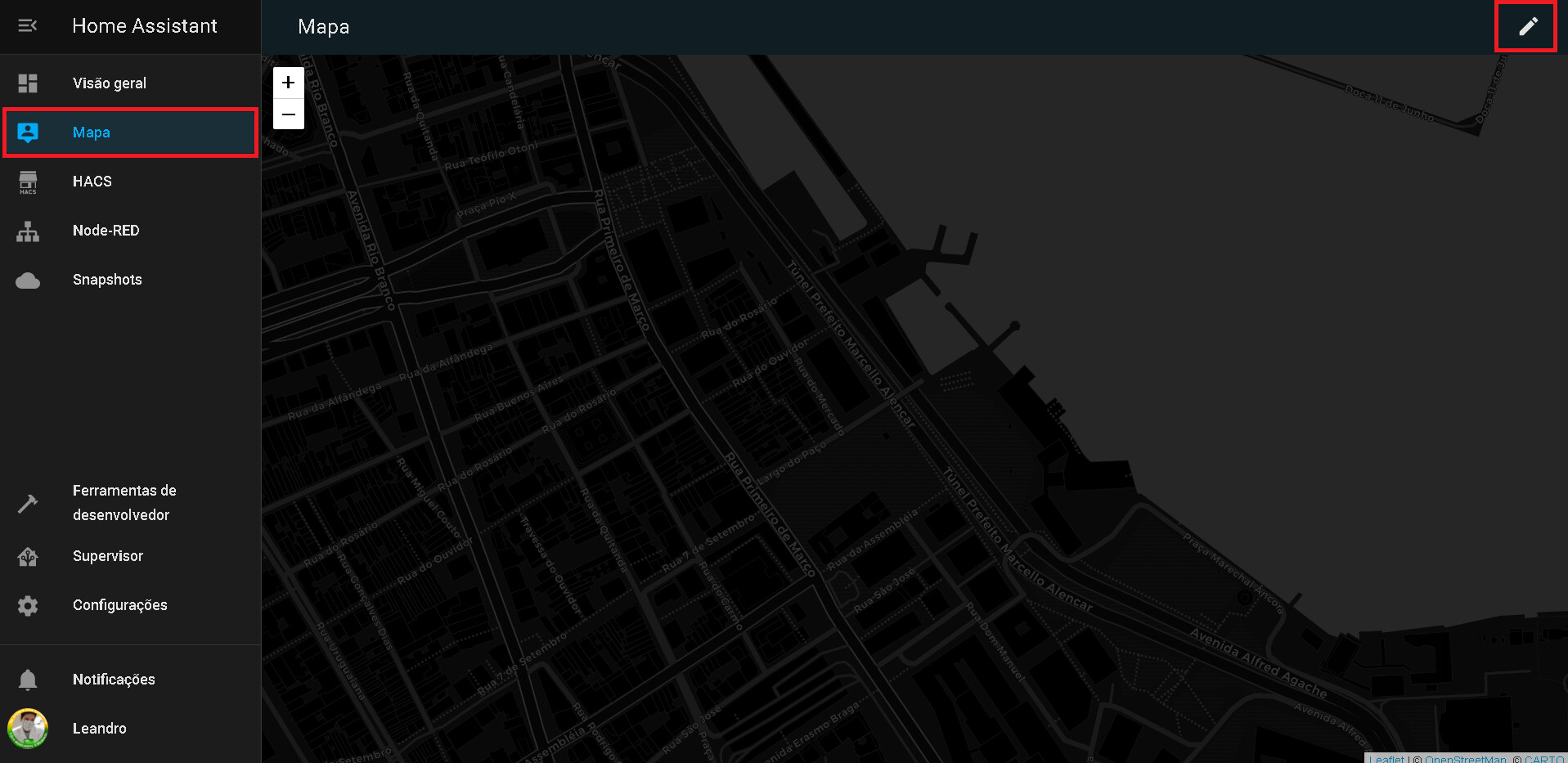
Para criar uma zona vamos até aba Mapa do Home Assistant, vamos clicar no lápis no canto direito a cima.
No canto direito em baixo vamos clicar em Adicionar Zona.
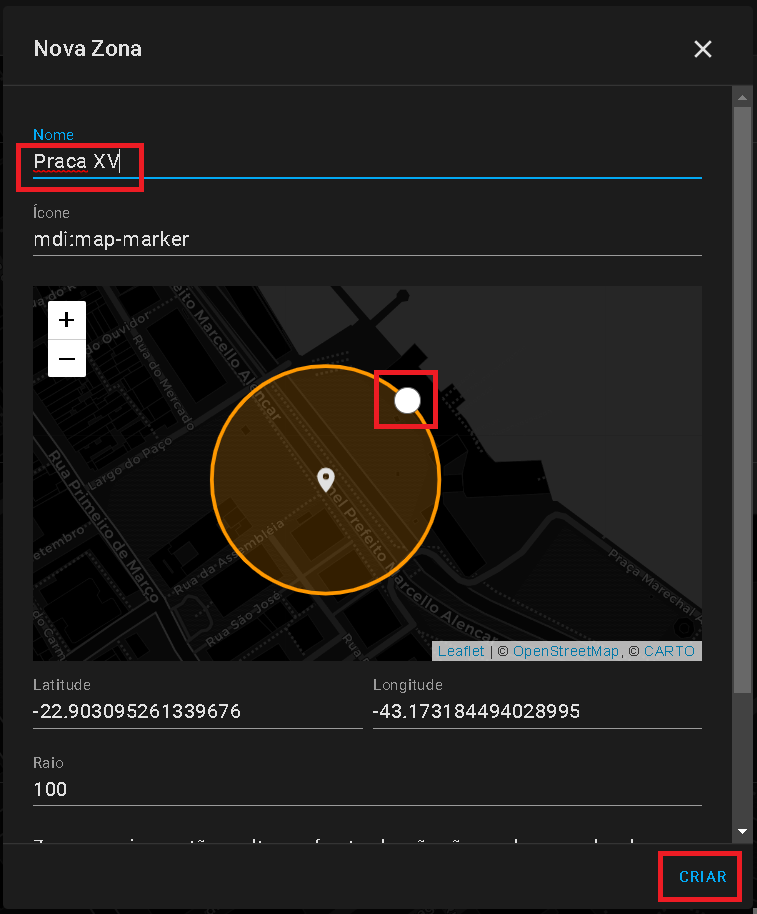
Podemos navegar pelo mapa até acharmos a posição certa da zona que vamos criar, podemos aumentar ou diminuir o raio da zona clicando na bolinha na borda da zona.
Como exemplo peguei a praça 15 que fica no centro do Rio de Janeiro.
Com a zona criada podemos ir para o Node-red.
Caso a zona não apareça no Node-red é necessário reiniciar o add-on, vá em Supervisor, depois em Node-red e clique em Restart.
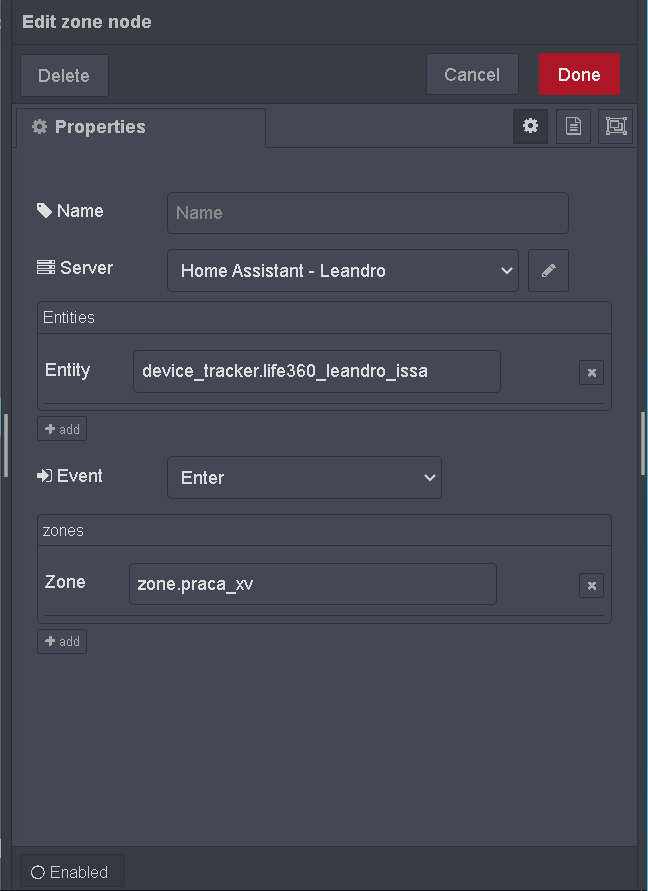
No Node-red vamos utilizar o node Zone.
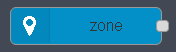
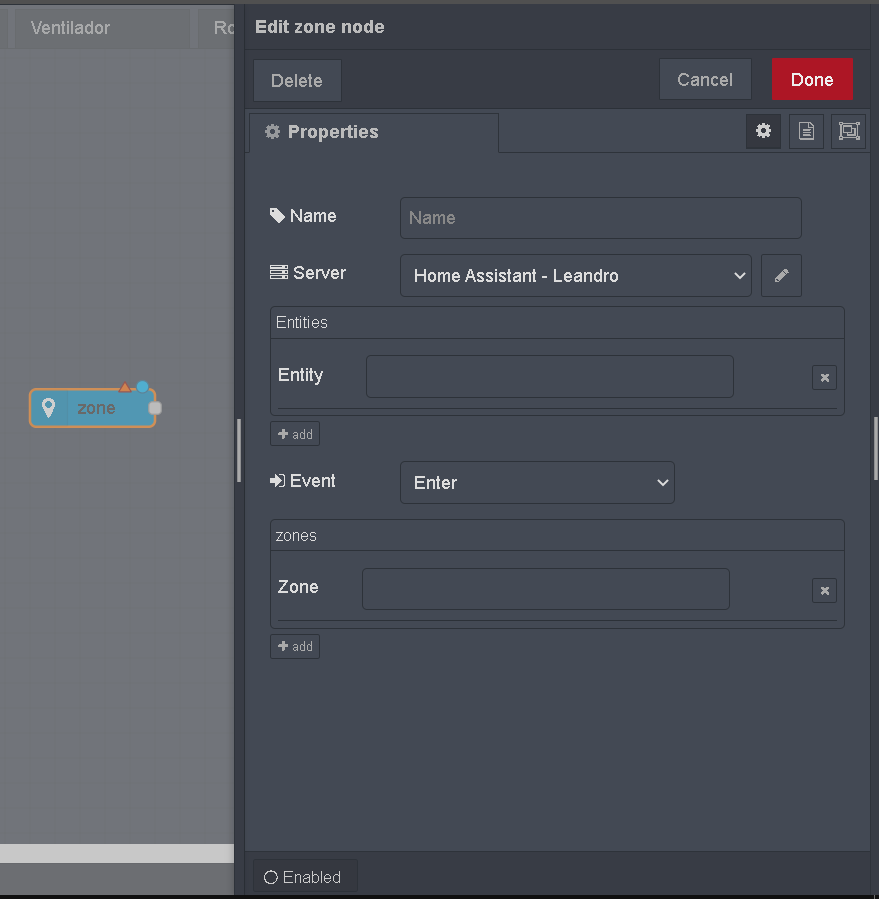
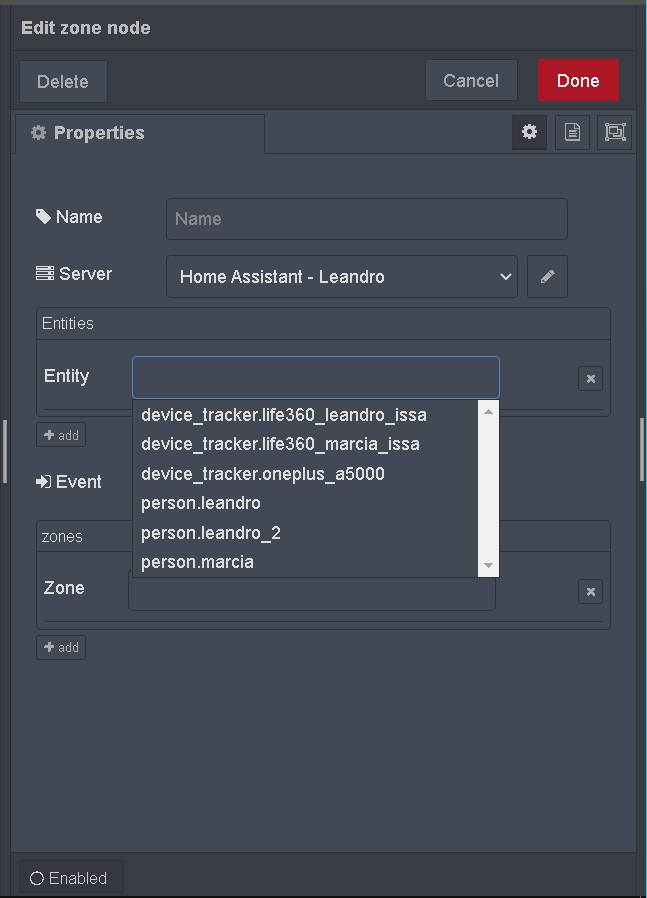
Em Entity vamos selecionar o usuário do Life360 que queremos saber se entrou ou saiu da zona.
Em Event vamos escolher se queremos o status de Enter (entrou), Leave (saiu) ou Enter or Leave (entrou ou saiu) para quando a pessoa entrou ou saiu daquela zona.

Em Zone vamos escolher a zona que criamos, a zone.praca\_xv
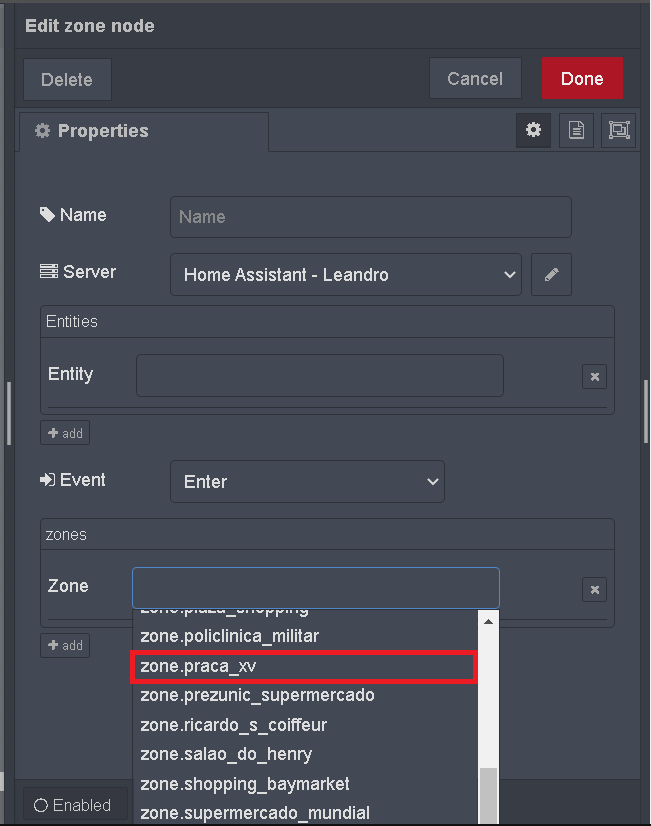
Agora temos o node zone configurado. A configuração ficou a seguinte: se o Leandro entrou na zona praça XV…
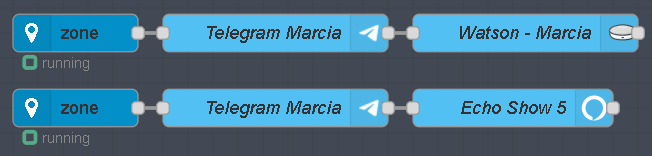
Então podemos utilizar o node para sermos notificados de várias formas, aqui tem alguns exemplos que podem usar:
Podemos configurar para receber notificação no Telegram ou serem avisados pelo Google Home ou pela Alexa.
É isso, até +!
---
### Author:  [@LeandroIssa](https://forum.cpha.pt/u/LeandroIssa)
#### Post date: [18 Dezembro , 2020 20:34 UTC](https://forum.cpha.pt/t/life360-node-red-aprendendo-a-usar-o-node-zone-no-node-red-saiba-quando-alguem-entrou-ou-saiu-de-um-local/6168/2 "2020-12-18T20:34:49Z")
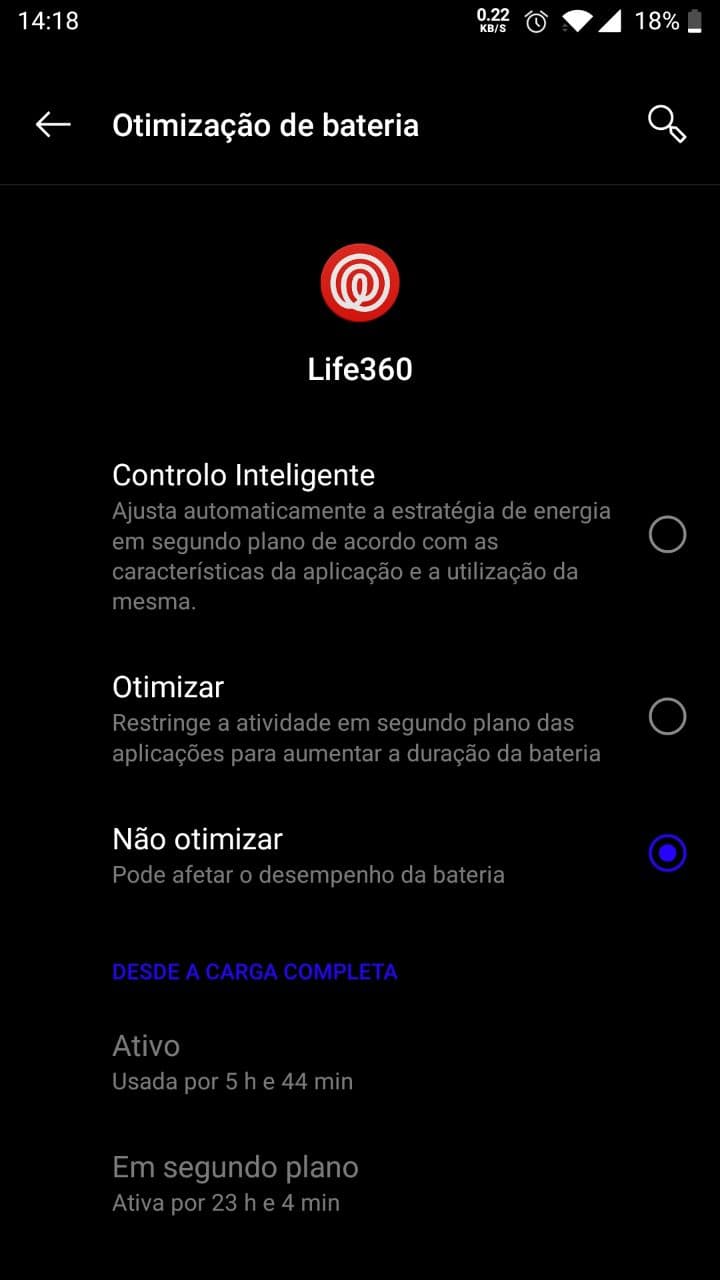
Uma dica pra todos é ir no seu smartphone e desligar a otimização de bateria para o Life360, com isso o aplicativo atualiza com maior frequência a sua posição!